
Официальная установка для Android.
Инструкция для новичков
Как подключить VPN
Сначала создаем и оплачиваем конфиг в glekcVPN, потом выбираем приложение: Hiddify или Happ. Если не знаете, что выбрать, начните с Hiddify.
1. Создать конфиг
2. Открыть настройки
3. Выбрать Hiddify или Happ
4. Нажать подключение
Android
Выберите приложение
После оплаты можно подключиться двумя способами. Ниже есть две отдельные инструкции, чтобы шаги и скриншоты не смешивались.
Альтернативный клиент, если вам удобнее подключаться через Happ.
Сначала в glekcVPN
Создайте и оплатите конфиг
-
01
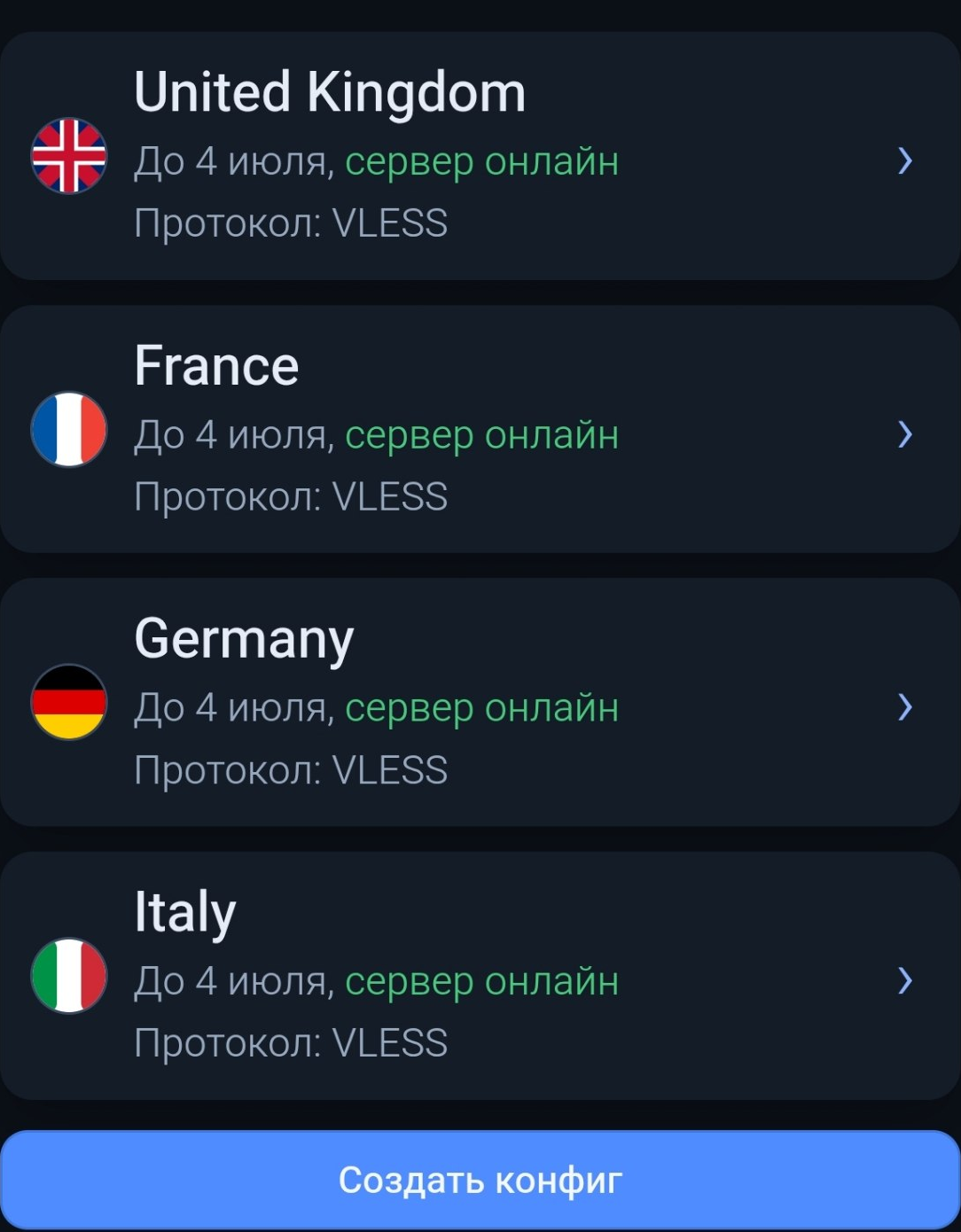
Нажмите «Создать конфиг»
Откройте glekcVPN. На главном экране нажмите синюю кнопку внизу, чтобы создать новое подключение.
-
02
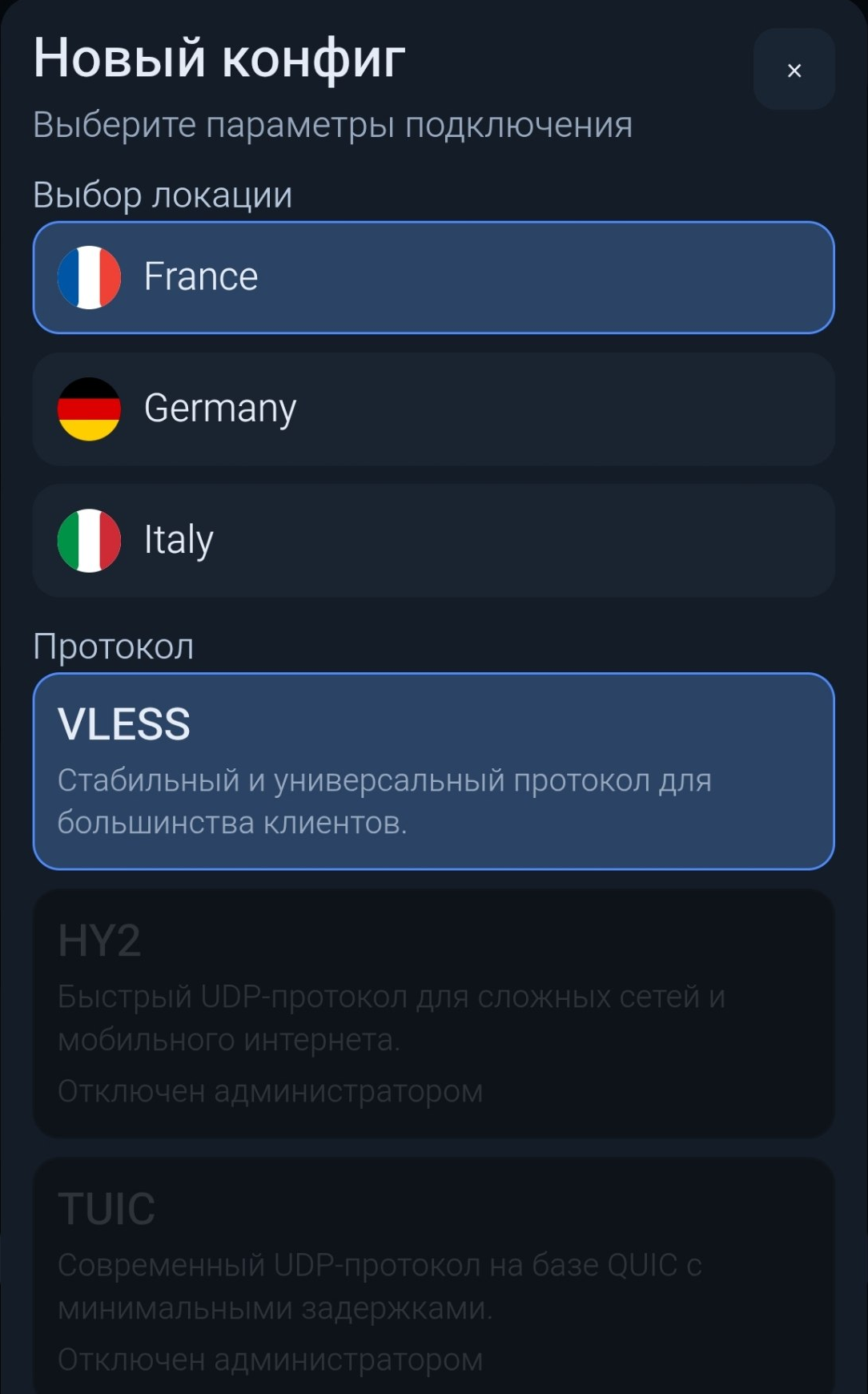
Выберите локацию и протокол
Выберите протокол, если не знаете, оставьте VLESS. Локацию можно выбрать любую доступную.
-
03
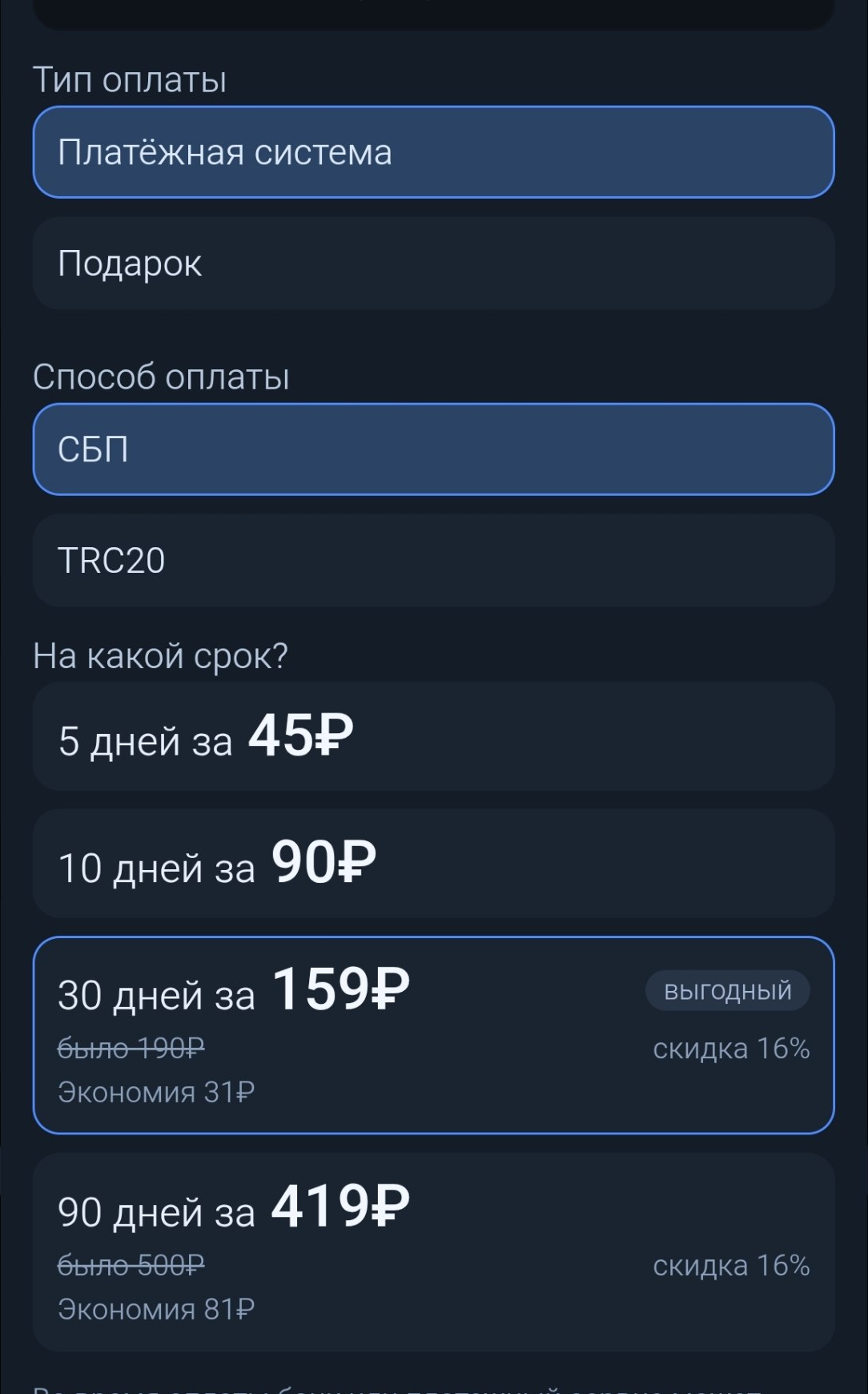
Выберите оплату и срок
Выберите способ оплаты и срок доступа. Обычно удобнее брать 30 дней, но можно начать с короткого варианта.
-
04
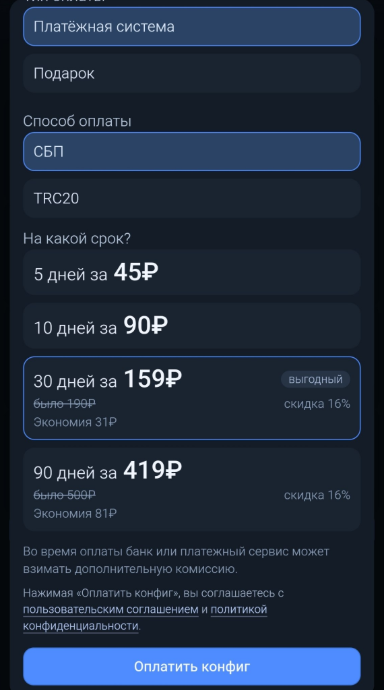
Нажмите «Оплатить конфиг»
Пролистайте ниже и нажмите кнопку оплаты. После успешной оплаты конфиг появится в списке на главном экране.
-
05
Откройте настройки конфига
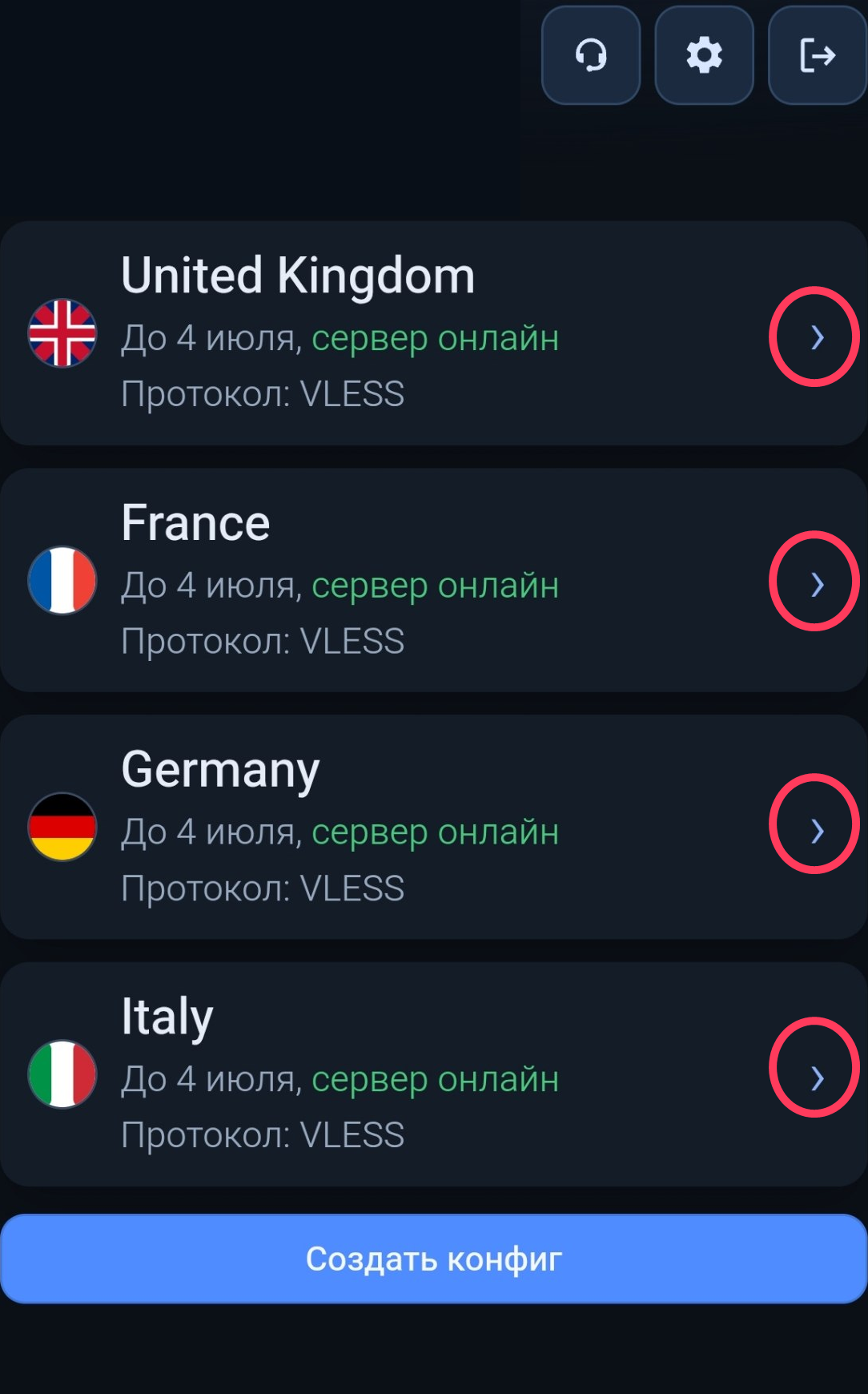
В списке конфигов нажмите стрелку справа у нужной страны. Так откроется экран, где можно выбрать Hiddify, Happ или скопировать ссылку.
-
06
Если нужна ссылка формата vless://
Если вам нужна ссылка формата протокол://, например vless://, нажмите кнопку «Получить в другом виде».

Вариант 1
Подключение через Hiddify
-
06
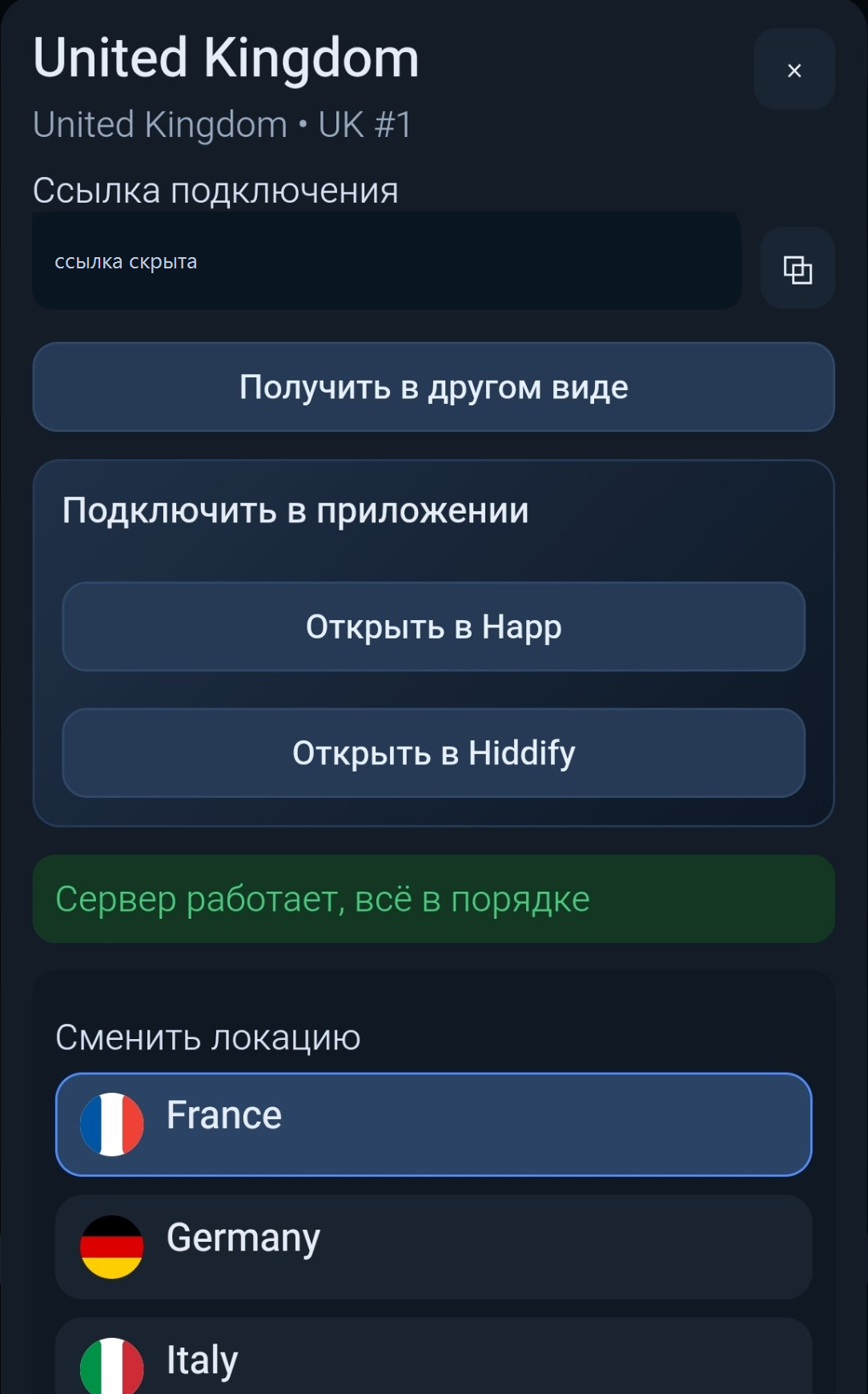
Нажмите «Открыть в Hiddify»
На экране конфига нажмите кнопку «Открыть в Hiddify». Если Android спросит, каким приложением открыть ссылку, выберите Hiddify.
-
07
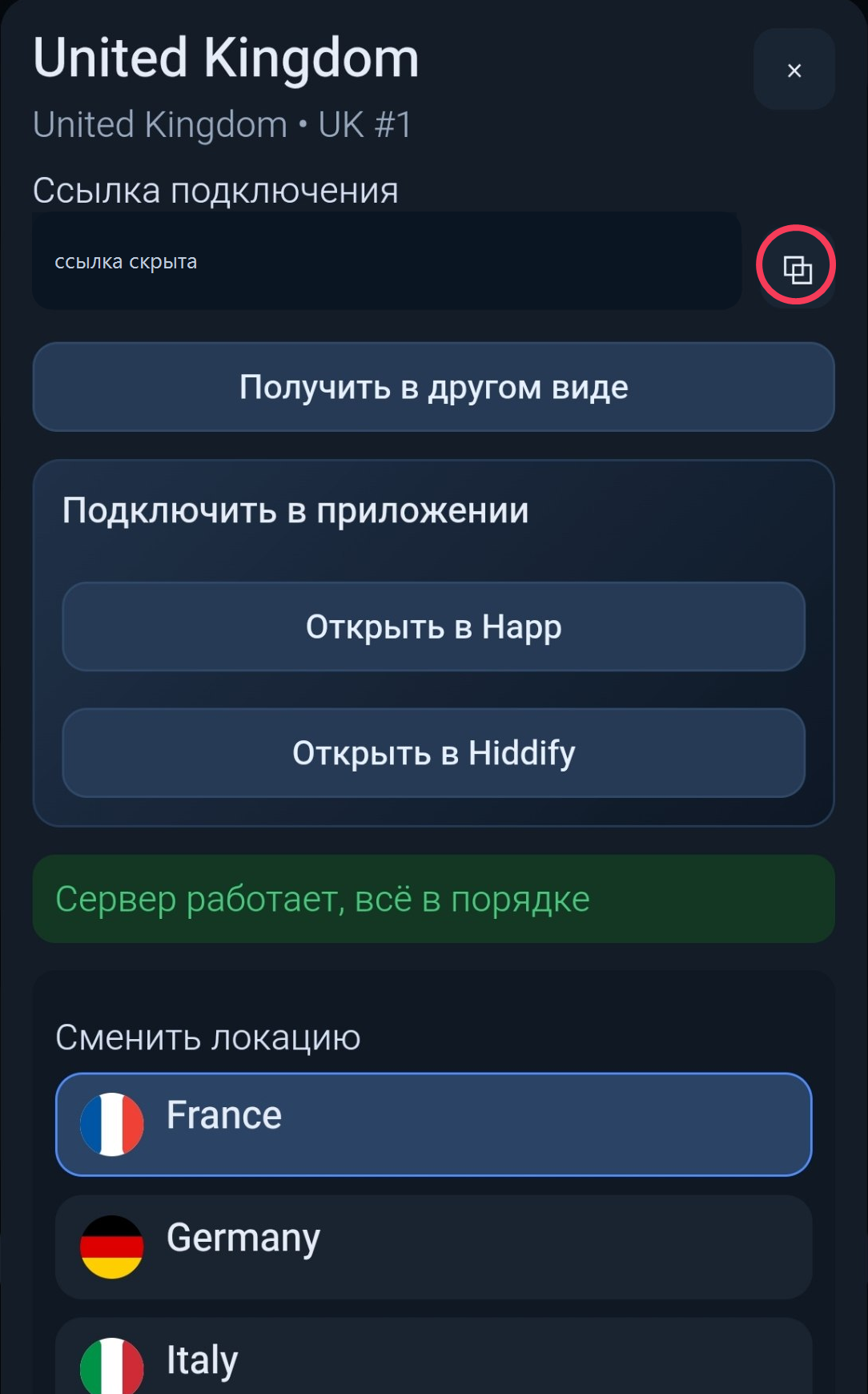
Если не открылось, вставьте ссылку вручную
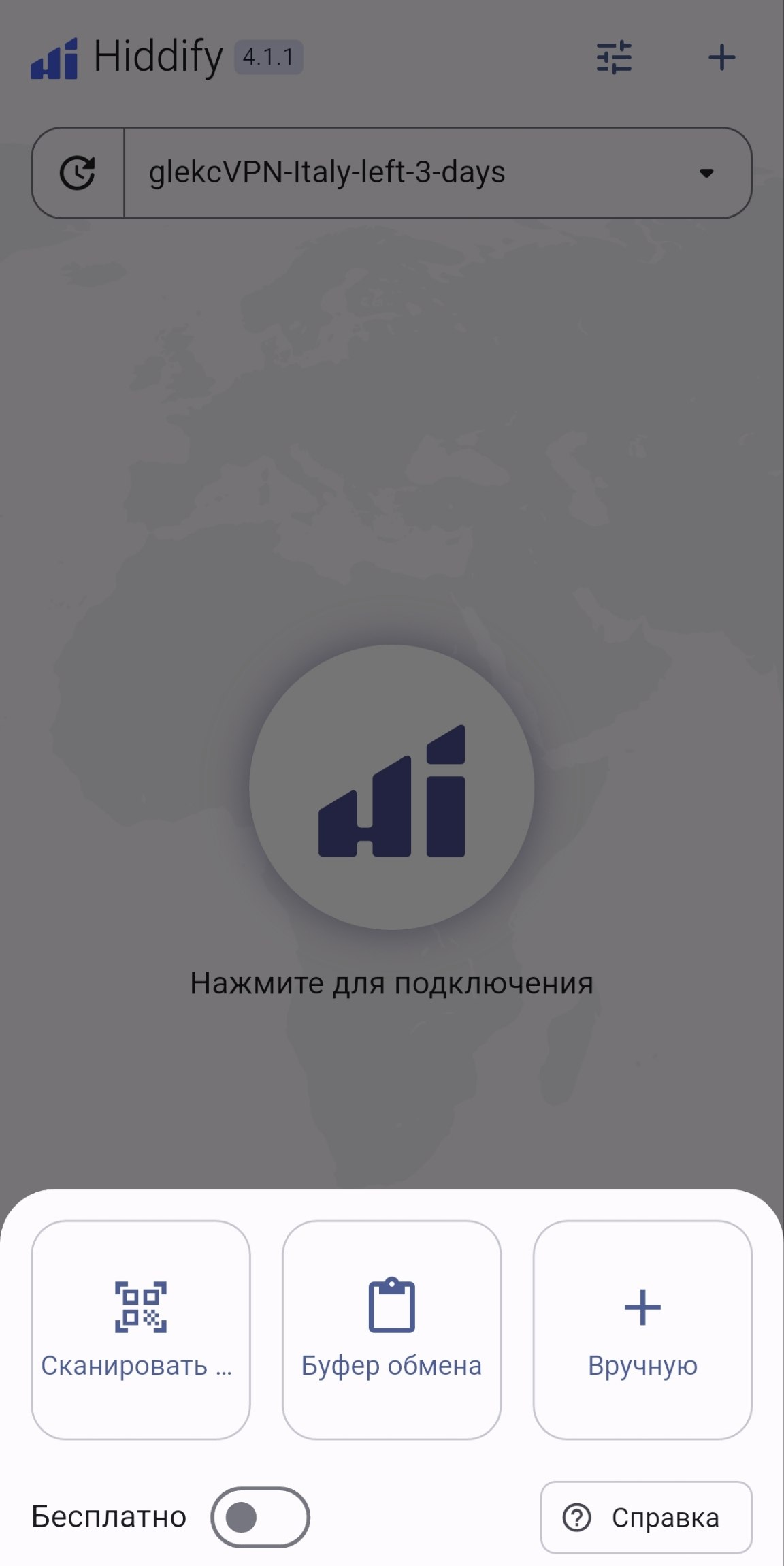
Вернитесь в glekcVPN, скопируйте ссылку подключения, откройте Hiddify, нажмите + и выберите «Буфера обмена».
-
08
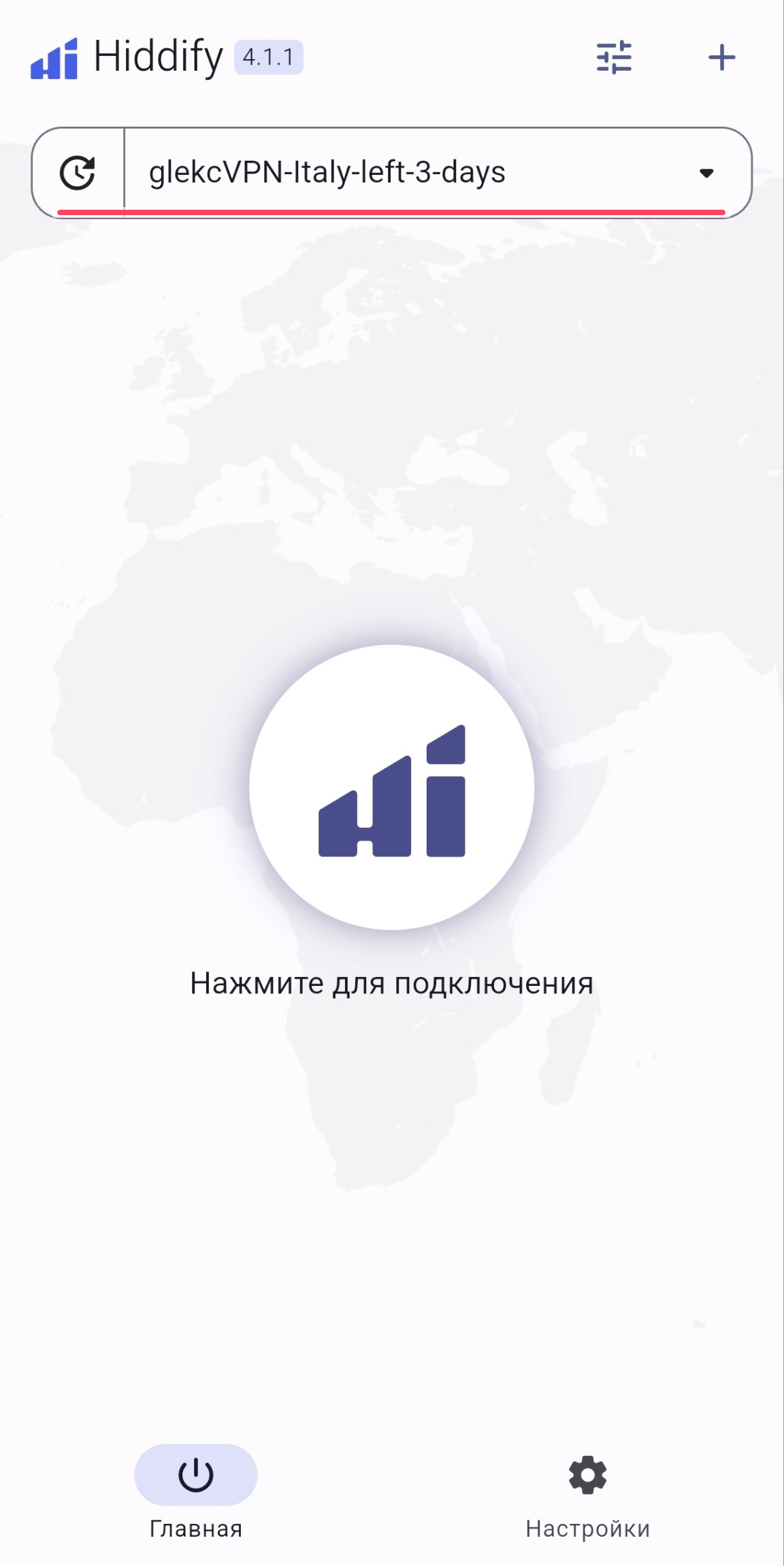
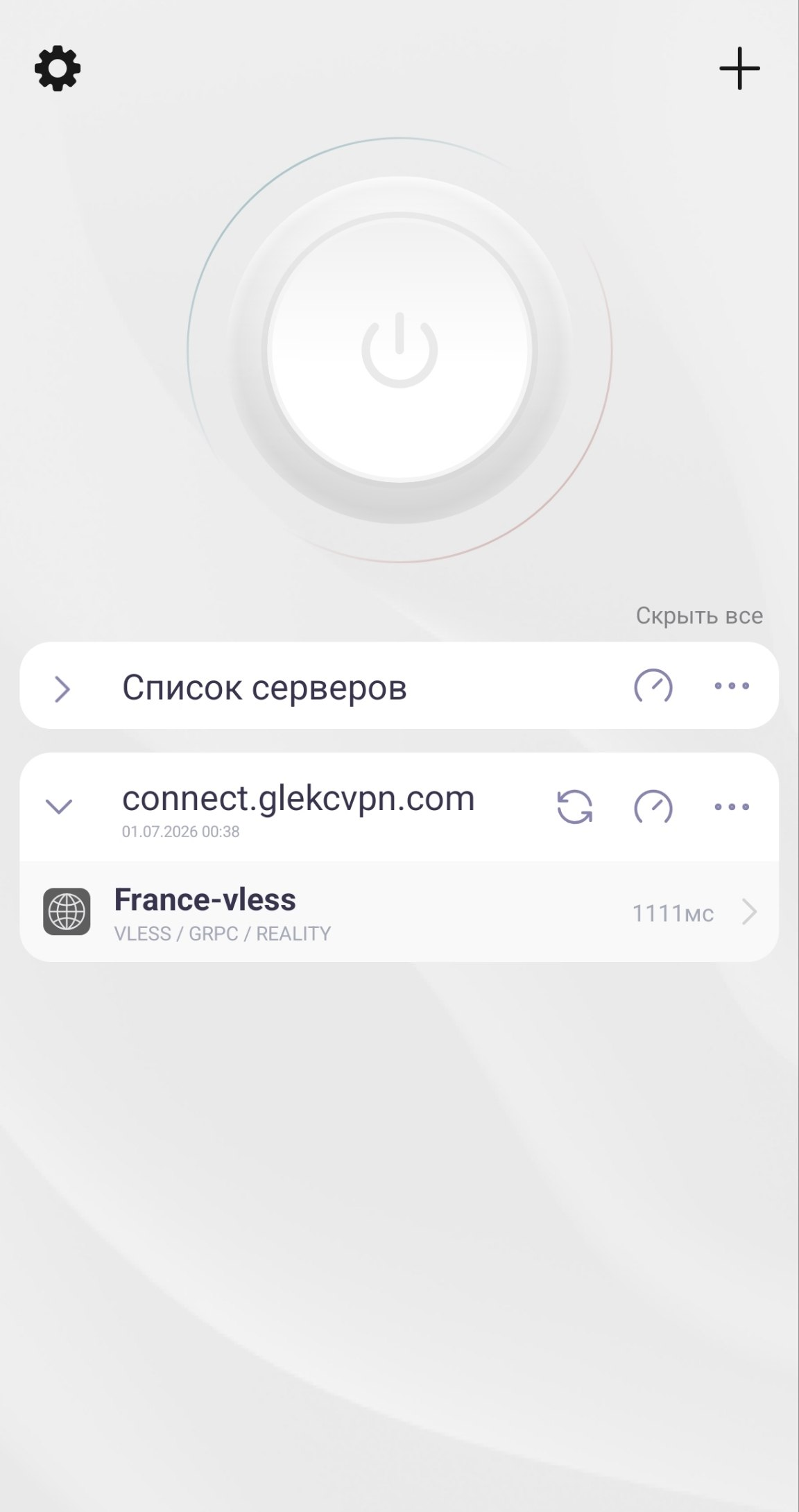
Проверьте, что профиль импортировался
В верхнем списке Hiddify должен появиться профиль glekcVPN. Это значит, что приложение приняло конфиг и готово подключаться.
-
09
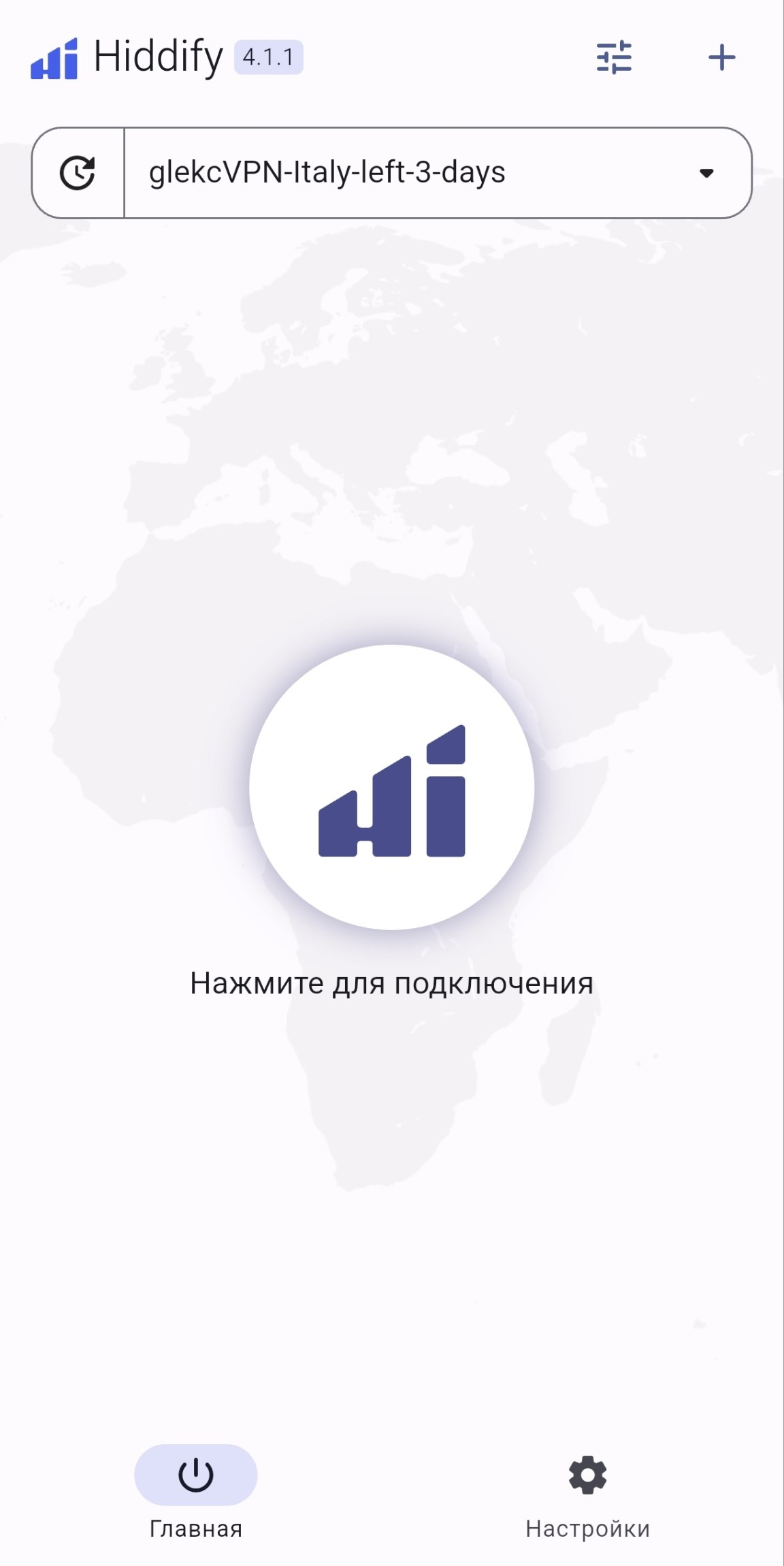
Нажмите кнопку подключения
Выберите нужную страну и нажмите большую кнопку на главном экране Hiddify. Когда VPN включится, на телефоне появится значок VPN.
Вариант 2
Подключение через Happ
-
06
Нажмите «Открыть в Happ»
Откройте настройки конфига по стрелке справа и нажмите «Открыть в Happ». Если телефон спросит приложение, выберите Happ.
-
07
Если Happ не открылся, скопируйте ссылку
Нажмите значок копирования рядом со ссылкой подключения. Затем откройте Happ и добавьте конфиг из буфера обмена или как ссылку подписки.
-
08
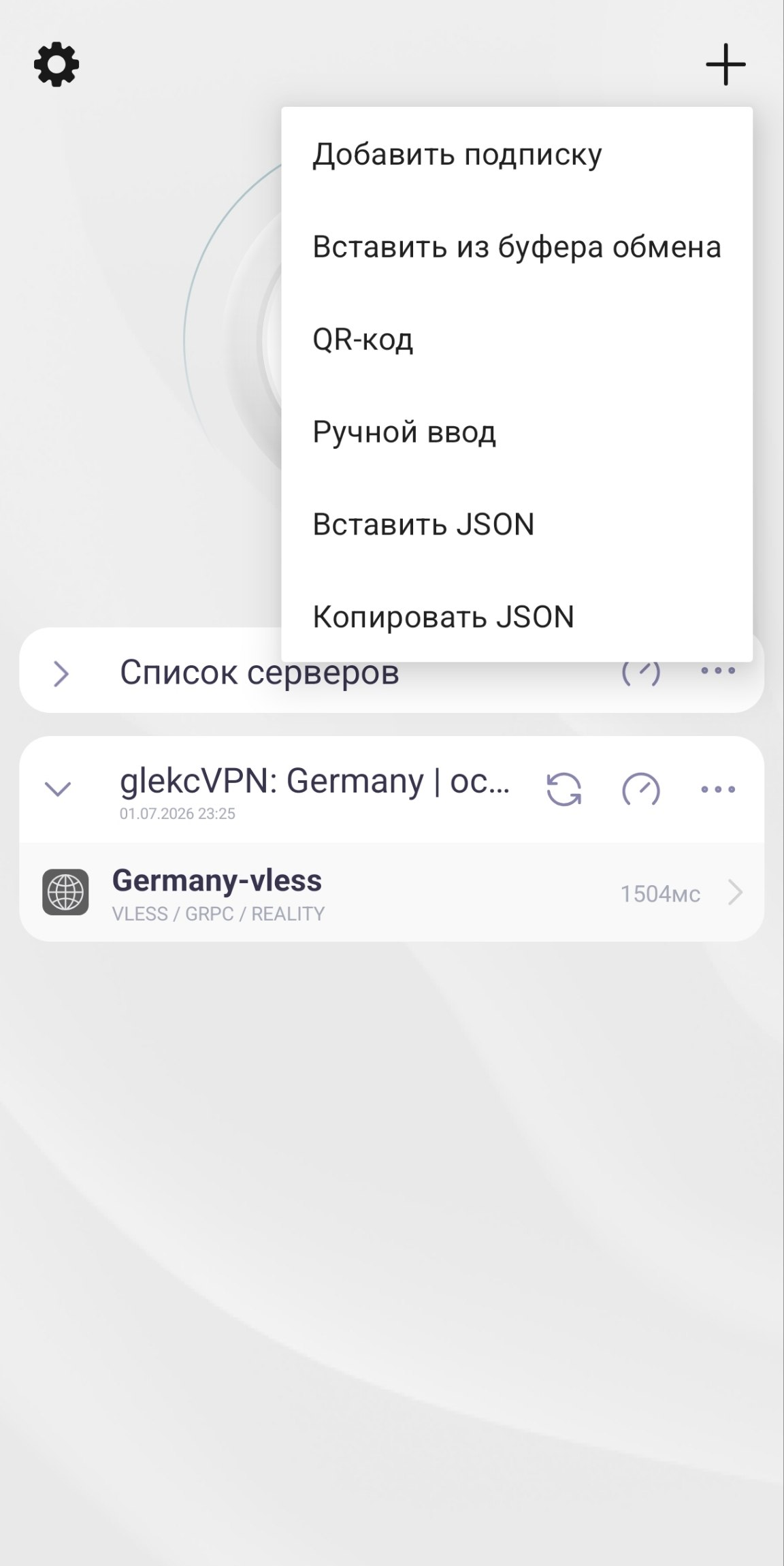
Если не открылось, вставьте ссылку вручную
Вернитесь в glekcVPN, скопируйте ссылку подключения, откройте Happ, нажмите + и выберите «Вставить из буфера обмена».
-
09
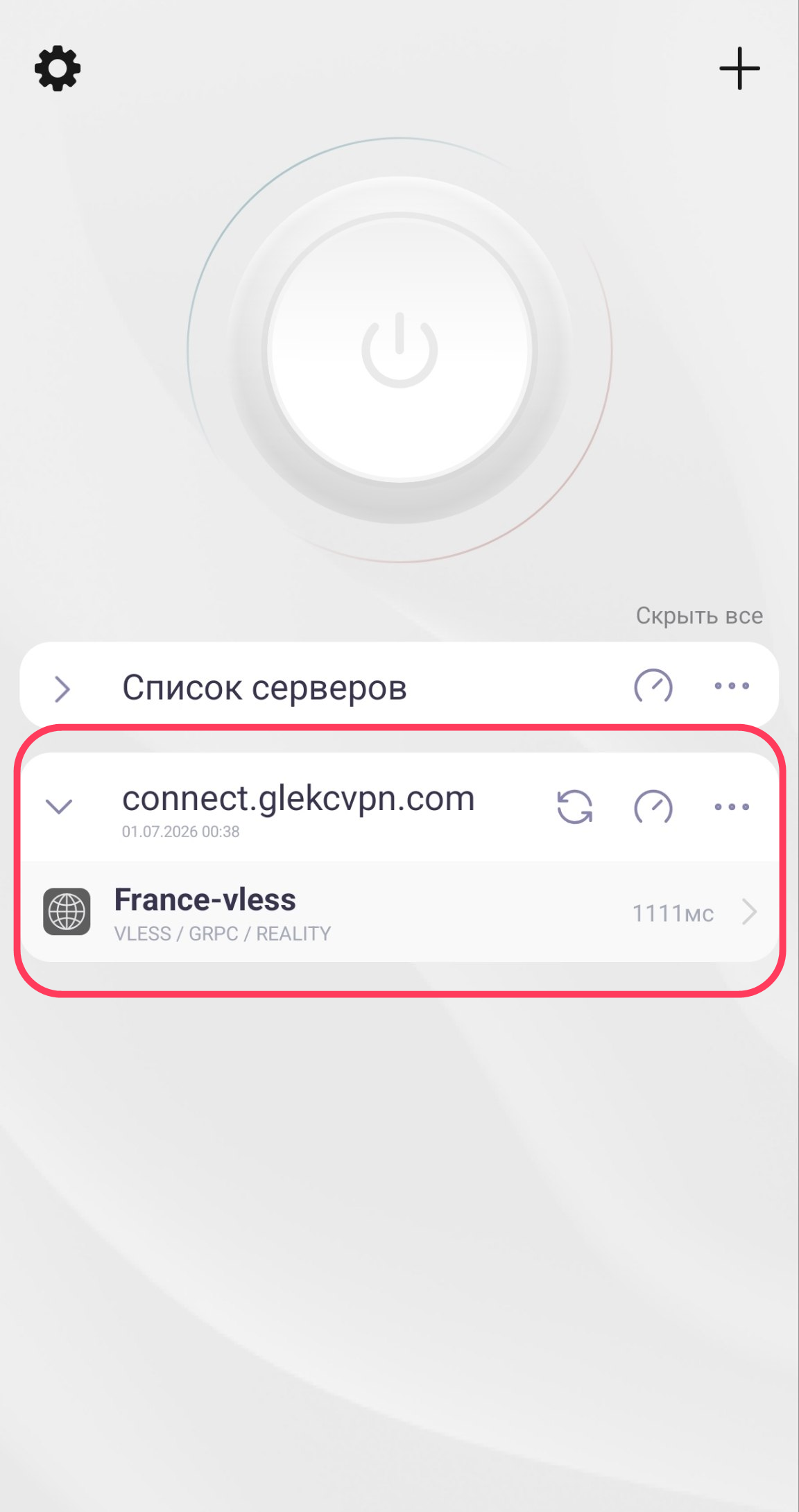
Проверьте, что сервер появился
В Happ должен появиться добавленный профиль или сервер glekcVPN. Если видите его в списке, импорт прошел нормально.
-
10
Нажмите кнопку подключения
Выберите добавленный сервер и нажмите большую кнопку подключения. Когда VPN включится, на телефоне появится значок VPN.
Если что-то не получилось
Приложение не открылось
Скопируйте ссылку вручную и вставьте ее в выбранный клиент.
VPN не подключается
Откройте настройки конфига, смените локацию и нажмите «Применить настройки».
Нужна помощь
Напишите в поддержку и приложите скрин ошибки, чтобы мы быстрее подсказали решение.
iPhone
Инструкция появится скоро
Сейчас готовим отдельные скриншоты и шаги для iOS.
ПК
Инструкция появится скоро
Для Windows, macOS и Linux будет отдельный раздел с установкой клиента и импортом ссылки.